Willkommen
Willkommen
Vielen Dank, dass Sie die Wildtier-Sichtungen App nutzen!
Diese kostenlose Community-App zeigt aktuelle Wildtiermeldungen der letzten sechs Stunden auf einer Karte.
Die Einträge stammen von Bürgerinnen und Bürgern aus der Region und helfen dabei, einzuschätzen, wo es zuletzt zu Begegnungen kam und wo besondere Aufmerksamkeit sinnvoll ist.
Einstellungen
Einstellungen
Tippen Sie auf den grünen Button oben in der Mitte und dann auf das Zahnrad-Symbol, um die Einstellungen zu öffnen.
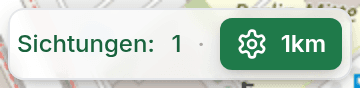
Sichtungsradius
Der Sichtungsradius legt fest, bis zu welcher Entfernung Wildtier-Sichtungen auf der Karte angezeigt werden. Er wird auch genutzt, um Benachrichtigungen nur innerhalb dieses Radius zu erhalten.
- 500m Sehr nahe Umgebung
- 1km Nahe Umgebung
- 3km Erweiterte Umgebung
Meldungen für Benachrichtigungen
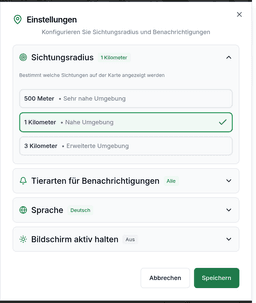
Die App kann Sie über neue Sichtungen und Warnungen in Ihrer Nähe benachrichtigen. Wählen Sie aus, für welche Meldungen Sie Benachrichtigungen erhalten möchten.
Benachrichtigungen funktionieren auch, wenn die App im Hintergrund läuft. Sie können Benachrichtigungen jederzeit in den Systemeinstellungen Ihres Geräts ändern.
Meldungen für Ansicht
Legen Sie fest, welche Meldungen auf der Karte angezeigt werden. So können Sie z. B. nur bestimmte Tierarten oder Warnungen einblenden – unabhängig davon, für welche Sie Benachrichtigungen erhalten.
Dieser Filter betrifft nur Ihre eigene Kartenansicht. Ist „Alle“ gewählt, werden auch später neu hinzugefügte Arten automatisch angezeigt.
Sprache
Die App ist in allen 24 EU-Amtssprachen verfügbar.
Alle Einstellungen werden gespeichert und beim nächsten Start automatisch verwendet.
Sichtung melden
Sichtung melden
Der große grüne Button "🦌 Sichtung melden" am unteren Bildschirmrand öffnet das Meldeformular.

Hier können Sie alle wichtigen Informationen eingeben:
Tierart oder Warnung
Wählen Sie zunächst, was Sie melden möchten: ein Wildtier oder eine Warnung (z.B. Giftköder oder Eichenprozessionsspinner).
Zeitpunkt
Jetzt, vor 5 Minuten, vor 15 Minuten usw. oder individuelles Datum/Uhrzeit (bis zu 7 Tage zurück)
Anzahl
Wie viele Tiere waren es?
Verhalten
Was machten die Tiere?
Bewegungsrichtung
Wenn Sie "In Bewegung" wählen, erscheint eine Richtungsauswahl. Ziehen Sie den Pfeil in die Richtung, in die sich die Tiere bewegen (z.B. Nord, Südwest). Die Richtung wird als Pfeil auf der Karte angezeigt.
Notizen
Weitere Details
Die Sichtung wird mit Ihrem aktuellen GPS- oder manuellen Standort und der Uhrzeit gespeichert. Andere Nutzer in Ihrer Nähe werden automatisch über die Sichtung informiert.
Standort
Standort-Steuerung (oben rechts)
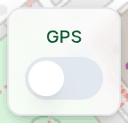
GPS aktivieren
Der GPS-Schalter aktiviert die automatische Standortbestimmung. Wenn der Schalter grün ist, wird Ihr Standort kontinuierlich verfolgt und auf der Karte angezeigt.
Tipp: Bei schlechtem GPS-Empfang (z.B. in Gebäuden) können Sie den manuellen Standort-Modus nutzen.
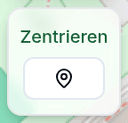
Karte zentrieren
Der Zentrieren-Schalter aktiviert die automatische Zentrierung der Karte auf Ihren Standort. Wenn beide Schalter (GPS und Zentrieren) grün sind, folgt die Karte automatisch Ihrer Bewegung.
Manuellen Standort setzen
Das Standort-Symbol aktiviert den manuellen Standort-Modus. Der manuelle Modus kann sinnvoll sein, um vor einer Meldung den präzisen Standort für Sichtungen einzugeben.
Tippen Sie auf das Symbol und dann auf die gewünschte Stelle auf der Karte.
Der manuelle Modus deaktiviert automatisch GPS. Nach der Meldung können Sie GPS wieder aktivieren, um Ihren aktuellen Standort zu verwenden.
Hintergrund-Standort
Hintergrund-Standort
In der App für iPhone und Android können Sie optional die Hintergrund-Standortverfolgung aktivieren, um Warnungen passend zu Ihrem aktuellen Standort zu erhalten – auch unterwegs und bei geschlossener App.
Solange die Hintergrund-Aktualisierung aktiv ist, vergleicht die App neu gemeldete Sichtungen mit Ihrem jeweils aktuellen Standort – nicht mit dem Ort, an dem Sie die App zuletzt geöffnet haben. So werden Sie auch unterwegs gewarnt, etwa als Beifahrer im Auto oder in Bus und Bahn.
Die Funktion ist standardmäßig deaktiviert. Sie entscheiden selbst, ob Sie sie einschalten, und können sie jederzeit wieder ausschalten.
Öffnen Sie die Einstellungen, klappen Sie den Abschnitt „Hintergrund-Standort“ auf und aktivieren Sie den Schalter.
Damit die Verfolgung im Hintergrund funktioniert, muss die Standort-Berechtigung auf „Immer erlauben“ gesetzt sein. Die App führt Sie bei Bedarf zu den passenden Geräteeinstellungen.
Die Verfolgung ist batterieoptimiert und aktualisiert Ihren Standort nur bei deutlichen Bewegungen (ca. 100 m).
Damit die Aktualisierung im Hintergrund zuverlässig läuft, sollte die App nicht vollständig geschlossen werden. Unter Android endet die Standortverfolgung, sobald Sie die App vollständig schließen (z. B. aus der App-Übersicht entfernen) – öffnen Sie die App dann einfach erneut. Auf dem iPhone setzt das System die Aktualisierung auch nach dem Schließen automatisch fort, jedoch nur bei größeren Standortänderungen (ca. 500 m).
Unter Android zeigt das System während der Standortverfolgung eine dauerhafte Benachrichtigung an. Das ist technisch vorgeschrieben und kein Fehler.
Teilen
App teilen
Teilen Sie die App mit Freunden, Familie und Nachbarn, damit noch mehr Menschen von Wildtier-Sichtungen in der Umgebung erfahren.
So teilen Sie die App: Tippen Sie auf das Teilen-Symbol unten links auf der Karte.
Sie können die App per WhatsApp, E-Mail, SMS oder anderen Messaging-Apps teilen (nur auf iOS verfügbar). Alternativ können Sie auch den QR-Code anzeigen, den andere mit ihrer Smartphone-Kamera scannen können.
Je mehr Menschen die App nutzen, desto besser funktioniert das Frühwarnsystem für Wildtiere in Ihrer Umgebung.
Karte
Sichtungen auf der Karte
Gemeldete Wildtier-Sichtungen werden als Symbole auf der Karte angezeigt. Die farbige Umrandung zeigt den aktuellen Status der Sichtung an.

Roter Rand - Noch nicht bestätigt
Ein roter Rand bedeutet, dass die Sichtung kürzlich gemeldet wurde und noch kein anderer Nutzer bestätigt hat, ob die Tiere noch da sind oder nicht.

Grüner Rand - Tiere sind weg
Ein grüner Rand zeigt an, dass andere Nutzer gemeldet haben, dass die Tiere nicht mehr an diesem Ort sind.

Roter Querstrich - Gelöschte Sichtung
Ein roter Querstrich über dem Symbol bedeutet, dass die meldende Person ihre Sichtung zurückgezogen hat. Solche Sichtungen werden noch wenige Minuten so dargestellt, bevor sie endgültig von der Karte verschwinden.
Pfeil - Bewegungsrichtung
Wenn bei einer Sichtung "In Bewegung" als Verhalten gemeldet wurde, zeigt ein Pfeil am Symbol die Bewegungsrichtung der Tiere an. Die Farbe des Pfeils entspricht dem Status: rot bei aktiven Sichtungen, grün wenn die Tiere weitergezogen sind.
Sichtungsdetails
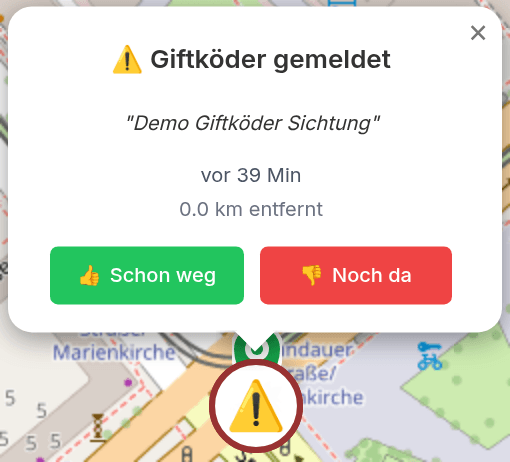
Tippen Sie auf ein Symbol, um Details zur Sichtung anzuzeigen: Tierart, Anzahl, Verhalten, Zeit und Entfernung.
Mit den Buttons können Sie melden, ob die Tiere noch da sind:
- "Schon weg" - Die Tiere sind nicht mehr zu sehen
- "Noch da" - Die Tiere sind noch am Ort
Eigene Sichtungen können Sie einige Minuten nach der Meldung noch löschen: Tippen Sie auf der Karte auf Ihre Sichtung und wählen Sie im Popup „Sichtung löschen“. Eine gelöschte Sichtung wird anderen Nutzern noch einige Minuten angezeigt, bevor sie verschwindet.
Giftköder
Giftköder melden
Über den Giftköder-Tab können Sie verdächtige vergiftete Köder melden, um andere Hunde- und Katzenbesitzer in der Nähe zu warnen.
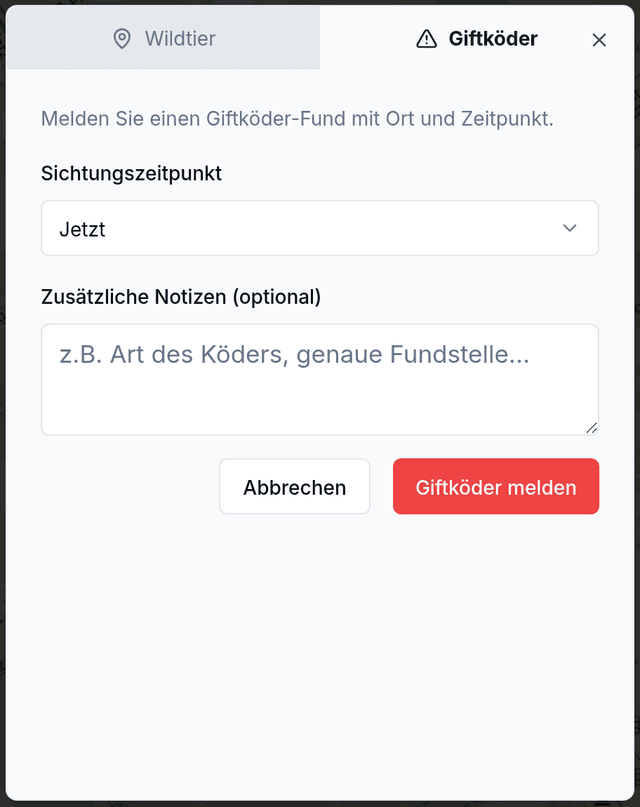
- Öffnen Sie den Melden-Dialog über den großen Button unten auf der Karte.
- Wechseln Sie oben im Dialog auf den roten 'Giftköder'-Tab.
- Geben Sie den Fundzeitpunkt und ggf. eine Beschreibung ein und bestätigen Sie mit 'Giftköder melden'.
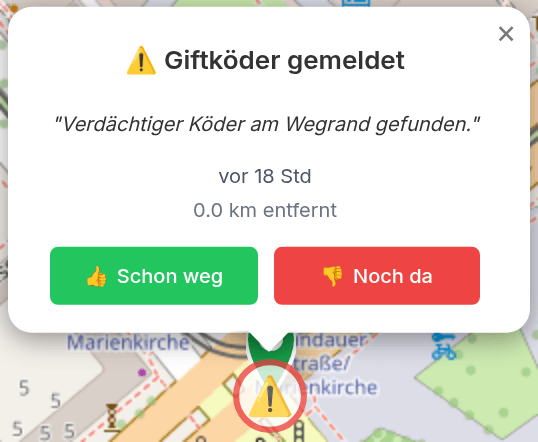
Giftköder-Meldungen bleiben standardmäßig 3 Tage sichtbar.
Andere Nutzer können mit 'Noch da' / 'Schon weg' bestätigen oder melden, dass der Köder entfernt wurde.
Eichenprozessionsspinner
Eichenprozessionsspinner melden
Über den Tab 'Warnungen' können Sie einen Befall mit dem Eichenprozessionsspinner melden und andere vor den giftigen Brennhaaren warnen. Sie wählen zwischen zwei Gefahrenstufen.
- Öffnen Sie den Melden-Dialog über den großen Button unten auf der Karte.
- Wechseln Sie oben auf den Tab 'Warnungen' und wählen Sie in der Liste 'Eichenprozessionsspinner'.
- Wählen Sie die Art der Gefahr (aktive Raupen oder altes Nest), geben Sie den Zeitpunkt ein und bestätigen Sie mit 'Eichenprozessionsspinner melden'.
Aktive Raupen / Prozession
Akute Gefahr durch lebende Raupen. Die Meldung bleibt standardmäßig 90 Tage sichtbar und ist kräftig eingefärbt.
Altes Gespinstnest
Restgefahr durch verlassene Nester – die Brennhaare bleiben lange aktiv. Die Meldung bleibt standardmäßig 365 Tage sichtbar und ist gedämpft eingefärbt.
Andere Nutzer können mit 'Noch da' / 'Schon weg' bestätigen oder melden, dass der Befall beseitigt wurde. 'Noch da' verlängert die Anzeige.
Brennhaare des Eichenprozessionsspinners können Hautreizungen und allergische Reaktionen auslösen. Bitte Abstand halten, Raupen und Nester nicht berühren. Befall auf öffentlichen Flächen dem zuständigen Grünflächenamt melden.
Kontakt
Weitere Fragen oder Anregungen?
Ich freue mich über Ihr Feedback und helfe gerne bei Problemen.