Bienvenue
Bienvenue
Merci d'utiliser l'application Observations d'animaux sauvages !
Cette application communautaire gratuite affiche sur une carte les signalements d'animaux sauvages des six dernières heures.
Les signalements proviennent des citoyens de la région et aident à évaluer où des rencontres ont eu lieu récemment et où une attention particulière peut être nécessaire.
Paramètres
Paramètres
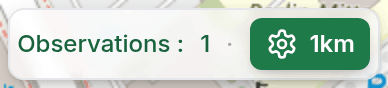
Appuyez sur le bouton vert en haut au centre, puis sur l'icône d'engrenage pour ouvrir les paramètres.
Rayon d'observation
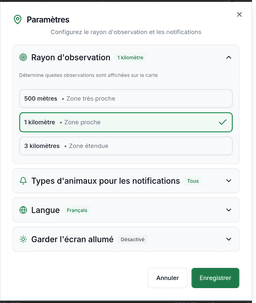
Le rayon d'observation détermine jusqu'à quelle distance les observations d'animaux sauvages sont affichées sur la carte. Il est également utilisé pour recevoir des notifications uniquement dans ce rayon.
- 500m Zone très proche
- 1km Zone proche
- 3km Zone élargie
Signalements pour les notifications
L'application peut vous informer des nouvelles observations et alertes à proximité. Choisissez pour quels signalements vous souhaitez recevoir des notifications.
Les notifications fonctionnent également lorsque l'application est en arrière-plan. Vous pouvez modifier les paramètres de notification à tout moment dans les paramètres système de votre appareil.
Signalements pour l'affichage
Définissez quels signalements sont affichés sur la carte. Vous pouvez ainsi n'afficher, par exemple, que certains types d'animaux ou certaines alertes – indépendamment de ceux pour lesquels vous recevez des notifications.
Ce filtre ne concerne que votre propre affichage de la carte. Si « Tous » est sélectionné, les types ajoutés ultérieurement sont également affichés automatiquement.
Langue
L'application est disponible dans les 24 langues officielles de l'UE.
Tous les paramètres sont enregistrés et automatiquement utilisés au prochain démarrage.
Signaler
Signaler une observation
Le grand bouton vert "🦌 Signaler une observation" en bas de l'écran ouvre le formulaire de signalement.

Vous pouvez saisir toutes les informations importantes ici :
Animal ou alerte
Choisissez d'abord ce que vous souhaitez signaler : un animal sauvage ou une alerte (par exemple un appât empoisonné ou la processionnaire du chêne).
Heure
Maintenant, il y a 5 minutes, il y a 15 minutes, etc. ou date/heure personnalisée (jusqu'à 7 jours en arrière)
Nombre
Combien d'animaux y avait-il ?
Comportement
Que faisaient les animaux ?
Direction de mouvement
Lorsque vous sélectionnez "En mouvement", un sélecteur de direction apparaît. Faites glisser la flèche dans la direction où se déplacent les animaux (par ex. Nord, Sud-Ouest). La direction est affichée sous forme de flèche sur la carte.
Notes
Détails supplémentaires
L'observation est enregistrée avec votre position GPS ou manuelle actuelle et l'heure. Les autres utilisateurs à proximité seront automatiquement informés de l'observation.
Localisation
Contrôles de localisation (en haut à droite)
Activer le GPS
L'interrupteur GPS active le suivi automatique de la position. Lorsque l'interrupteur est vert, votre position est suivie en continu et affichée sur la carte.
Conseil : En cas de mauvaise réception GPS (par exemple à l'intérieur), vous pouvez utiliser le mode de position manuelle.
Centrer la carte
L'interrupteur Centrer active le centrage automatique de la carte sur votre position. Lorsque les deux interrupteurs (GPS et Centrer) sont verts, la carte suit automatiquement vos mouvements.
Définir la position manuellement
L'icône de position active le mode de position manuelle. Le mode manuel peut être utile pour saisir une position précise pour les observations avant de signaler.
Appuyez sur l'icône puis sur l'endroit souhaité sur la carte.
Le mode manuel désactive automatiquement le GPS. Après le signalement, vous pouvez réactiver le GPS pour utiliser votre position actuelle.
Localisation en arrière-plan
Localisation en arrière-plan
Dans l'application pour iPhone et Android, vous pouvez activer en option le suivi de localisation en arrière-plan afin de recevoir des alertes correspondant à votre position actuelle, même en déplacement et lorsque l'application est fermée.
Tant que la mise à jour en arrière-plan est active, l'application compare les observations nouvellement signalées à votre position actuelle, et non à l'endroit où vous avez ouvert l'application pour la dernière fois. Vous êtes ainsi alerté même en déplacement, par exemple en tant que passager en voiture ou dans le bus et le train.
La fonction est désactivée par défaut. C'est vous qui décidez de l'activer, et vous pouvez la désactiver à tout moment.
Ouvrez les réglages, dépliez la section « Localisation en arrière-plan » et activez l'interrupteur.
Pour que le suivi en arrière-plan fonctionne, l'autorisation de localisation doit être réglée sur « Toujours autoriser ». L'application vous guide vers les réglages appropriés de l'appareil si nécessaire.
Le suivi de localisation en arrière-plan est optimisé pour la batterie et ne met à jour votre position que lors de mouvements significatifs (environ 100 m).
Pour que la mise à jour en arrière-plan fonctionne de manière fiable, l'application ne devrait pas être complètement fermée. Sur Android, le suivi de localisation s'arrête dès que vous fermez complètement l'application (par exemple en la supprimant de la vue d'ensemble des applications) ; il vous suffit alors de rouvrir l'application. Sur iPhone, le système reprend automatiquement la mise à jour même après la fermeture, mais uniquement lors de changements de position importants (environ 500 m).
Sur Android, le système affiche une notification permanente pendant le suivi de la localisation. Ceci est imposé par le système et ne constitue pas un défaut.
Partager
Partager l'application
Partagez l'application avec vos amis, votre famille et vos voisins pour que plus de personnes soient informées des observations d'animaux sauvages dans la région.
Comment partager l'application : Appuyez sur l'icône de partage en bas à gauche de la carte.
Vous pouvez partager l'application via WhatsApp, e-mail, SMS ou d'autres applications de messagerie (iOS uniquement). Vous pouvez également afficher un code QR que d'autres peuvent scanner avec l'appareil photo de leur smartphone.
Plus les gens utilisent l'application, mieux fonctionne le système d'alerte précoce pour les animaux sauvages dans votre région.
Carte
Observations sur la carte
Les observations d'animaux sauvages signalées sont affichées sous forme d'icônes sur la carte. La bordure colorée indique le statut actuel de l'observation.

Bordure rouge - Pas encore confirmé
Une bordure rouge signifie que l'observation a été récemment signalée et qu'aucun autre utilisateur n'a confirmé si les animaux sont encore là ou non.

Bordure verte - Animaux partis
Une bordure verte indique que d'autres utilisateurs ont signalé que les animaux ne sont plus à cet endroit.

Trait rouge barré - Observation supprimée
Un trait rouge en diagonale sur le symbole signifie que la personne ayant effectué le signalement a retiré son observation. Ces observations restent affichées ainsi pendant quelques minutes encore avant de disparaître définitivement de la carte.
Flèche - Direction de mouvement
Lorsqu'un signalement indique "En mouvement" comme comportement, une flèche sur le symbole montre la direction de déplacement des animaux. La couleur de la flèche correspond au statut : rouge pour les signalements actifs, vert lorsque les animaux sont partis.
Détails de l'observation
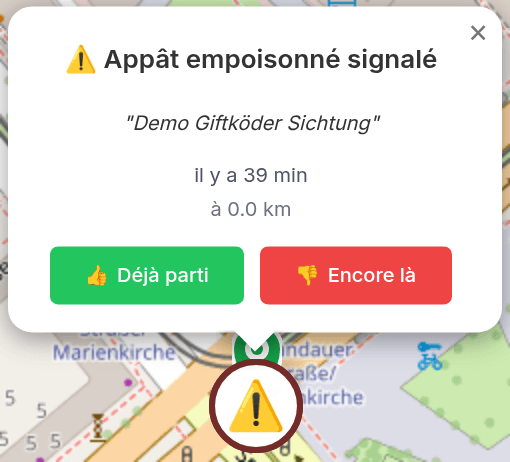
Appuyez sur une icône pour voir les détails de l'observation : type d'animal, nombre, comportement, heure et distance.
Utilisez les boutons pour signaler si les animaux sont encore là :
- "Déjà partis" - Les animaux ne sont plus visibles
- "Encore là" - Les animaux sont encore à l'endroit
Vous pouvez encore supprimer vos propres observations pendant quelques minutes après le signalement : appuyez sur votre observation sur la carte et choisissez « Supprimer l'observation » dans la fenêtre contextuelle. Une observation supprimée reste visible pour les autres utilisateurs pendant quelques minutes avant de disparaître.
Appât empoisonné
Signaler un appât empoisonné
Via l'onglet Appât empoisonné, vous pouvez signaler des appâts empoisonnés suspects afin d'avertir les autres propriétaires de chiens et de chats à proximité.
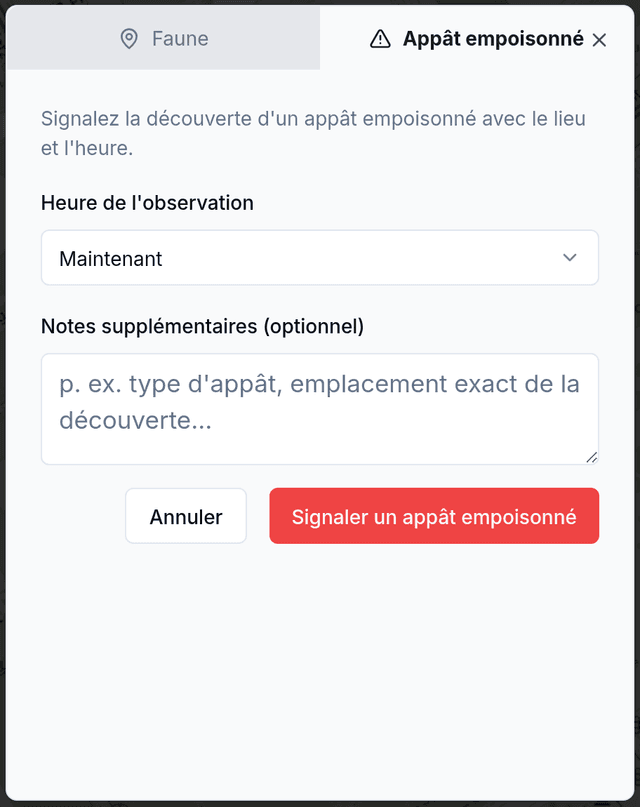
- Ouvrez la boîte de dialogue de signalement via le grand bouton en bas de la carte.
- Passez en haut de la boîte de dialogue à l'onglet rouge « Appât empoisonné ».
- Saisissez l'heure de la découverte et, le cas échéant, une description, puis confirmez avec « Signaler un appât empoisonné ».
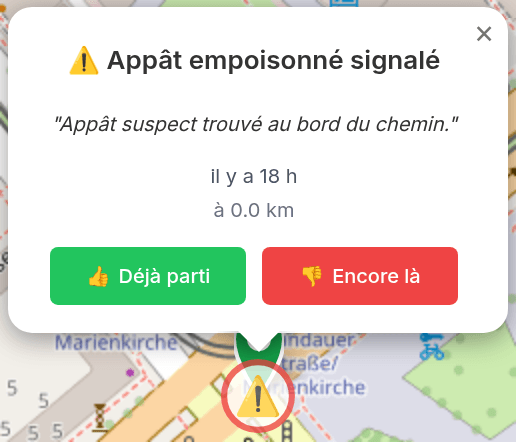
Les signalements d'appâts empoisonnés restent visibles par défaut pendant 3 jours.
D'autres utilisateurs peuvent confirmer avec « Toujours là » / « Déjà parti » ou signaler que l'appât a été retiré.
Processionnaire du chêne
Signaler la processionnaire du chêne
Via l'onglet « Avertissements », vous pouvez signaler une infestation de processionnaire du chêne et avertir les autres des poils urticants toxiques. Vous choisissez entre deux niveaux de danger.
- Ouvrez la boîte de dialogue de signalement via le grand bouton en bas de la carte.
- Passez en haut à l'onglet « Avertissements » et sélectionnez « Processionnaire du chêne » dans la liste.
- Choisissez le type de danger (chenilles actives ou ancien nid), saisissez l'heure et confirmez avec « Signaler la processionnaire du chêne ».
Chenilles actives / procession
Danger aigu lié aux chenilles vivantes. Le signalement reste visible par défaut pendant 90 jours et est affiché dans une couleur vive.
Ancien nid
Danger résiduel lié aux nids abandonnés – les poils urticants restent actifs longtemps. Le signalement reste visible par défaut pendant 365 jours et est affiché dans une couleur atténuée.
D'autres utilisateurs peuvent confirmer avec « Toujours là » / « Déjà parti » ou signaler que l'infestation a été éliminée. « Toujours là » prolonge l'affichage.
Les poils urticants de la processionnaire du chêne peuvent provoquer des irritations cutanées et des réactions allergiques. Veuillez garder vos distances et ne pas toucher les chenilles ni les nids. Signalez les infestations sur les espaces publics au service des espaces verts compétent.
Contact
D'autres questions ou suggestions ?
J'accueille vos commentaires et suis heureux de vous aider en cas de problème.