Üdvözöljük
Üdvözlünk
Köszönjük, hogy használod a Vadon élő állatok észlelései alkalmazást!
Ez az ingyenes közösségi alkalmazás egy térképen mutatja az elmúlt hat óra vadon élő állat jelentéseit.
A bejegyzések a régió polgáraitól származnak és segítenek felmérni, hol történtek nemrég észlelések és hol lehet szükség különös figyelemre.
Beállítások
Beállítások
Kattints a felső középső zöld gombra, majd a fogaskerék ikonra a beállítások megnyitásához.
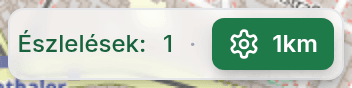
Észlelési sugár
Az észlelési sugár határozza meg, milyen távol lévő vadon élő állat észlelések jelenjenek meg a térképen. Ez a sugár használatos az értesítések fogadásához is, csak ezen a sugáron belül.
- 500m Nagyon közeli terület
- 1km Közeli terület
- 3km Kiterjesztett terület
Bejelentések az értesítésekhez
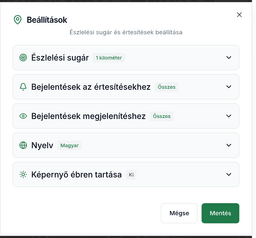
Az alkalmazás értesíthet a közeledben lévő új észlelésekről és figyelmeztetésekről. Válaszd ki, mely bejelentésekről szeretnél értesítést kapni.
Az értesítések akkor is működnek, ha az alkalmazás a háttérben fut. Az értesítési beállításokat bármikor módosíthatod az eszközöd rendszerbeállításaiban.
Bejelentések megjelenítéshez
Állítsd be, mely bejelentések jelenjenek meg a térképen. Így például csak bizonyos állatfajokat vagy figyelmeztetéseket jeleníthetsz meg – függetlenül attól, mely bejelentésekről kapsz értesítést.
Ez a szűrő csak a saját térképnézetedet érinti. Ha az „Összes“ van kiválasztva, a később hozzáadott típusok is automatikusan megjelennek.
Nyelv
Az alkalmazás elérhető több nyelven: német, angol, francia, holland, spanyol, olasz, török, bolgár, cseh, dán, görög, észt, finn, ír, horvát, magyar, litván, lett, máltai, lengyel, portugál, román, szlovák, szlovén és svéd.
Minden beállítás mentésre kerül és automatikusan használva van a következő indításkor.
Jelentés
Észlelés jelentése
A nagy zöld "🦌 Észlelés jelentése" gomb a képernyő alján megnyitja a jelentési űrlapot.

Itt megadhatod az összes fontos információt:
Állat vagy figyelmeztetés
Először válaszd ki, mit szeretnél bejelenteni: vadállatot vagy figyelmeztetést (pl. mérgezett csalétek vagy tölgy-búcsújárólepke).
Időpont
Most, 5 perce, 15 perce stb. vagy egyéni dátum/időpont (7 napig visszamenőleg)
Darabszám
Hány állat volt?
Viselkedés
Mit csináltak az állatok?
Mozgásirány
Amikor a "Mozgásban" lehetőséget választja, megjelenik egy irányválasztó. Húzza a nyilat abba az irányba, amerre az állatok mozognak (pl. Észak, Délnyugat). Az irány nyílként jelenik meg a térképen.
Megjegyzések
További részletek
Az észlelés mentésre kerül a jelenlegi GPS vagy manuális helymeghatározásoddal és az időponttal. A közeli többi felhasználó automatikusan értesítést kap az észlelésről.
Helyszín
Helymeghatározás vezérlők (jobb felső sarok)
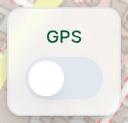
GPS engedélyezése
A GPS kapcsoló engedélyezi az automatikus helymeghatározás követését. Amikor a kapcsoló zöld, a helymeghatározásod folyamatosan követve van és megjelenik a térképen.
Tipp: Gyenge GPS vételnél (pl. beltérben) használhatod a manuális helymeghatározás módot.
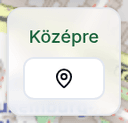
Térkép középre állítása
A Középre kapcsoló engedélyezi a térkép automatikus középre állítását a helymeghatározásodon. Amikor mindkét kapcsoló (GPS és Középre) zöld, a térkép automatikusan követi a mozgásod.
Manuális hely beállítása
A hely ikon aktiválja a manuális helymeghatározás módot. A manuális mód hasznos lehet egy pontos hely megadásához az észlelések jelentése előtt.
Kattints az ikonra, majd a kívánt helyre a térképen.
A manuális mód automatikusan kikapcsolja a GPS-t. Jelentés után újra engedélyezheted a GPS-t a jelenlegi helymeghatározásod használatához.
Háttérben futó helymeghatározás
Háttérben futó helymeghatározás
Az iPhone és Android alkalmazásban opcionálisan bekapcsolhatod a háttérben futó helymeghatározás követését, hogy a jelenlegi helymeghatározásodhoz illő figyelmeztetéseket kapj – útközben és zárt alkalmazás mellett is.
Amíg a háttérben futó frissítés aktív, az alkalmazás az újonnan bejelentett észleléseket a jelenlegi helyzeteddel veti össze – nem azzal a hellyel, ahol legutóbb megnyitottad az alkalmazást. Így útközben is figyelmeztetést kapsz, például utasként autóban vagy buszon és vonaton.
A funkció alapértelmezetten ki van kapcsolva. Te döntöd el, hogy bekapcsolod-e, és bármikor újra kikapcsolhatod.
Nyisd meg a beállításokat, nyisd le a „Háttérben futó helymeghatározás” szakaszt, és kapcsold be a kapcsolót.
Ahhoz, hogy a háttérben futó követés működjön, a helymeghatározási engedélyt „Mindig engedélyezett” értékre kell állítani. Az alkalmazás szükség esetén elvezet a megfelelő eszközbeállításokhoz.
A követés akkumulátor-optimalizált, és csak jelentős mozgások során (kb. 100m) frissíti a helymeghatározásodat.
Ahhoz, hogy a háttérben futó frissítés megbízhatóan működjön, az alkalmazást nem szabad teljesen bezárni. Androidon a helymeghatározás követése leáll, amint teljesen bezárod az alkalmazást (pl. eltávolítod az alkalmazás-áttekintésből) – ilyenkor egyszerűen nyisd meg újra az alkalmazást. iPhone-on a rendszer a bezárás után is automatikusan folytatja a frissítéseket, de csak nagyobb helyváltoztatások esetén (kb. 500 m).
Androidon a rendszer a helymeghatározás követése közben tartós értesítést jelenít meg. Ezt a rendszer írja elő, nem hiba.
Megosztás
Alkalmazás megosztása
Oszd meg az alkalmazást barátaiddal, családoddal és szomszédaiddal, hogy több ember értesüljön a környék vadon élő állat észleléseiről.
Hogyan oszd meg az alkalmazást: Kattints a megosztás ikonra a térkép bal alsó sarkában.
Megoszthatod az alkalmazást WhatsAppon, e-mailben, SMS-ben vagy más üzenetküldő alkalmazásokon keresztül (csak iOS). Alternatívaként megjeleníthetsz egy QR kódot, amit mások beolvashatnak az okostelefon kamerájukkal.
Minél több ember használja az alkalmazást, annál jobban működik a korai figyelmeztető rendszer a környék vadon élő állatairól.
Térkép
Észlelések a térképen
A bejelentett vadon élő állat észlelések ikonokként jelennek meg a térképen. A színes szegély jelzi az észlelés aktuális állapotát.

Piros szegély - Még nincs megerősítve
A piros szegély azt jelenti, hogy az észlelést nemrég jelentették és egy másik felhasználó sem erősítette meg, hogy az állatok még ott vannak-e vagy sem.

Zöld szegély - Az állatok elmentek
A zöld szegély azt jelzi, hogy más felhasználók jelentették, hogy az állatok már nincsenek ezen a helyen.

Piros áthúzás – Törölt észlelés
A szimbólumon lévő piros áthúzás azt jelenti, hogy a bejelentő személy visszavonta az észlelését. Az ilyen észlelések még néhány percig így jelennek meg, mielőtt végleg eltűnnének a térképről.
Nyíl - Mozgásirány
Ha egy megfigyelésnél "Mozgásban" viselkedést jelentettek, a szimbólumon lévő nyíl mutatja az állatok mozgásirányát. A nyíl színe megfelel az állapotnak: piros az aktív megfigyeléseknél, zöld amikor az állatok továbbálltak.
Észlelés részletei
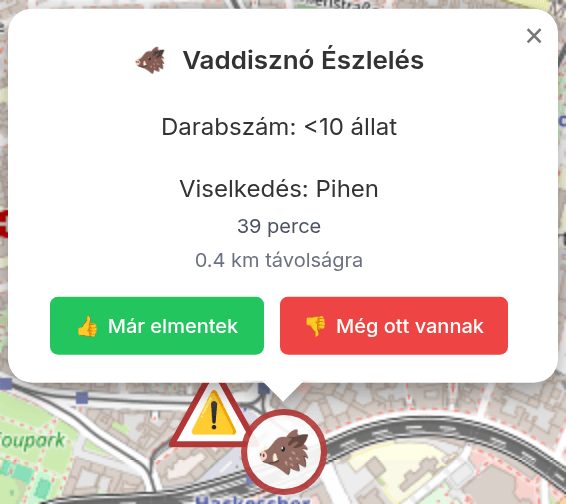
Kattints egy ikonra az észlelés részleteinek megtekintéséhez: állat típusa, darabszám, viselkedés, időpont és távolság.
Használd a gombokat annak jelentéséhez, hogy az állatok még ott vannak-e:
- "Már elmentek" - Az állatok már nem láthatók
- "Még ott vannak" - Az állatok még a helyszínen vannak
A saját észleléseit a bejelentés után még néhány percig törölheti: koppintson az észlelésére a térképen, és válassza a felugró ablakban az "Észlelés törlése" lehetőséget. A törölt észlelés még néhány percig látható marad a többi felhasználó számára, mielőtt eltűnik.
Mérgező csali
Mérgezett csalétek jelentése
A Mérgezett csalétek fülön keresztül bejelentheti a gyanús mérgezett csalétkeket, hogy figyelmeztesse a környéken élő kutya- és macskatulajdonosokat.
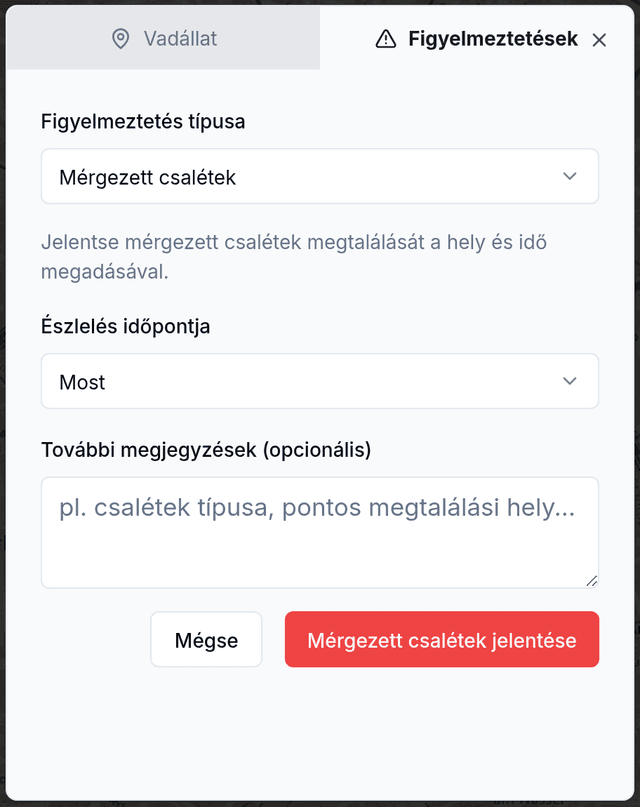
- Nyissa meg a bejelentési párbeszédablakot a térkép alján található nagy gombbal.
- Felül a párbeszédablakban váltson át a piros „Mérgezett csalétek" fülre.
- Adja meg a megtalálás idejét és szükség esetén egy leírást, majd erősítse meg a „Mérgezett csalétek jelentése" gombbal.
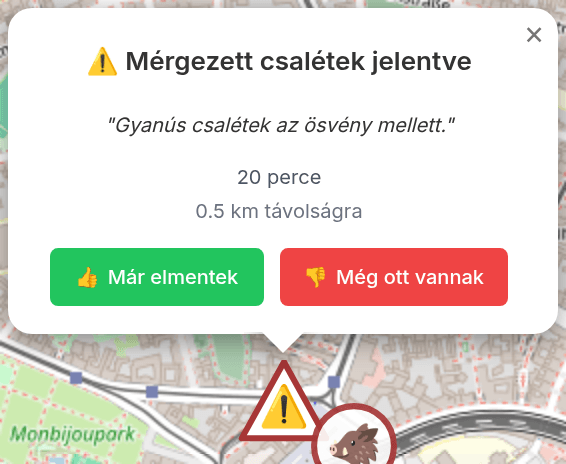
A mérgezett csalétek-jelentések alapértelmezés szerint 3 napig láthatók.
Más felhasználók megerősíthetik a „Még ott van" / „Már elment" gombokkal, vagy jelezhetik, hogy a csalétket eltávolították.
Tölgy-búcsújárólepke
Tölgy-búcsújárólepke bejelentése
A „Figyelmeztetések“ lap lehetővé teszi a Tölgy-búcsújárólepke fertőzésének bejelentését, és figyelmezteti a többieket a mérgező csalánozó szőrökre. Két veszélyességi szint közül választhat.
- Nyissa meg a bejelentési párbeszédablakot a térkép alján található nagy gombbal.
- Váltson a felül lévő „Figyelmeztetések“ lapra, és válassza ki a listából a következőt: „Tölgy-búcsújárólepke“.
- Válassza ki a veszély típusát (aktív hernyók vagy régi fészek), adja meg az időt, és erősítse meg a „Tölgy-búcsújárólepke bejelentése“ gombbal.
Aktív hernyók / vonulás
Akut veszély élő hernyóktól. A bejelentés alapértelmezetten 90 napig látható, és erős színnel jelenik meg.
Régi fészek
Maradék veszély elhagyott fészkektől – a csalánozó szőrök sokáig aktívak maradnak. A bejelentés alapértelmezetten 365 napig látható, és tompa színnel jelenik meg.
Más felhasználók megerősíthetik a „Még itt van“ / „Már elment“ gombbal, vagy jelenthetik, hogy a fertőzést eltávolították. A „Még itt van“ meghosszabbítja a megjelenítést.
A Tölgy-búcsújárólepke csalánozó szőrei bőrirritációt és allergiás reakciókat okozhatnak. Kérjük, tartson távolságot, és ne érintse meg a hernyókat vagy a fészkeket. A közterületeken előforduló fertőzéseket jelentse az illetékes zöldterület-fenntartónak.
Kapcsolat
További kérdések vagy javaslatok?
Szívesen fogadom a visszajelzéseket és szívesen segítek bármilyen probléma esetén.