Welkom
Welkom
Bedankt voor het gebruik van de Wildlife Waarnemingen app!
Deze gratis community-app toont op een kaart recente meldingen van wilde dieren van de afgelopen zes uur.
De meldingen komen van burgers uit de regio en helpen om in te schatten waar recent ontmoetingen hebben plaatsgevonden en waar extra oplettendheid nodig kan zijn.
Instellingen
Instellingen
Tik op de groene knop bovenaan in het midden en vervolgens op het tandwiel-icoon om de instellingen te openen.
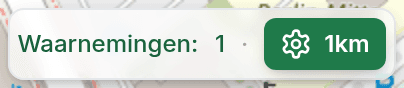
Waarnemingsradius
De waarnemingsradius bepaalt tot welke afstand waarnemingen van wilde dieren op de kaart worden getoond. Deze wordt ook gebruikt om alleen meldingen binnen deze radius te ontvangen.
- 500m Zeer dichtbij
- 1km Dichtbij
- 3km Uitgebreid gebied
Meldingen voor notificaties
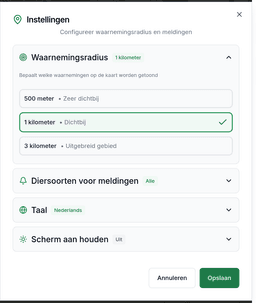
De app kan u op de hoogte brengen van nieuwe waarnemingen en waarschuwingen in uw buurt. Kies voor welke meldingen u notificaties wilt ontvangen.
Meldingen werken ook wanneer de app op de achtergrond draait. U kunt de meldingsinstellingen op elk moment wijzigen in de systeeminstellingen van uw apparaat.
Meldingen voor weergave
Bepaal welke meldingen op de kaart worden weergegeven. Zo kunt u bijvoorbeeld alleen bepaalde diersoorten of waarschuwingen tonen – ongeacht voor welke u notificaties ontvangt.
Dit filter heeft alleen invloed op uw eigen kaartweergave. Als "Alle" is geselecteerd, worden ook later toegevoegde soorten automatisch weergegeven.
Taal
De app is beschikbaar in alle 24 officiële EU-talen.
Alle instellingen worden opgeslagen en automatisch gebruikt bij de volgende start.
Melden
Waarneming melden
De grote groene knop "🦌 Waarneming melden" onderaan het scherm opent het meldingsformulier.

Hier kunt u alle belangrijke informatie invoeren:
Dier of waarschuwing
Kies eerst wat u wilt melden: een wild dier of een waarschuwing (bijvoorbeeld gifköder of eikenprocessierups).
Tijdstip
Nu, 5 minuten geleden, 15 minuten geleden, enz. of aangepaste datum/tijd (tot 7 dagen terug)
Aantal
Hoeveel dieren waren er?
Gedrag
Wat deden de dieren?
Bewegingsrichting
Wanneer u "In beweging" selecteert, verschijnt een richtingskiezer. Sleep de pijl in de richting waarin de dieren zich bewegen (bijv. Noord, Zuidwest). De richting wordt als pijl op de kaart getoond.
Notities
Extra details
De waarneming wordt opgeslagen met uw huidige GPS- of handmatige locatie en het tijdstip. Andere gebruikers in uw buurt worden automatisch geïnformeerd over de waarneming.
Locatie
Locatiebesturing (rechtsboven)
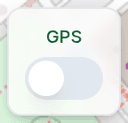
GPS inschakelen
De GPS-schakelaar schakelt automatische locatietracking in. Wanneer de schakelaar groen is, wordt uw locatie continu gevolgd en op de kaart weergegeven.
Tip: Bij slechte GPS-ontvangst (bijv. binnenshuis) kunt u de handmatige locatiemodus gebruiken.
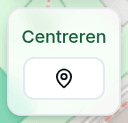
Kaart centreren
De Centreren-schakelaar schakelt automatisch centreren van de kaart op uw locatie in. Wanneer beide schakelaars (GPS en Centreren) groen zijn, volgt de kaart automatisch uw beweging.
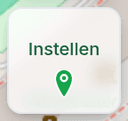
Handmatige locatie instellen
Het locatie-icoon activeert de handmatige locatiemodus. De handmatige modus kan nuttig zijn om een precieze locatie in te voeren voor waarnemingen voordat u meldt.
Tik op het icoon en vervolgens op de gewenste plek op de kaart.
De handmatige modus schakelt GPS automatisch uit. Na het melden kunt u GPS weer inschakelen om uw huidige locatie te gebruiken.
Achtergrondlocatie
Achtergrondlocatie
In de app voor iPhone en Android kunt u optioneel achtergrondlocatietracking inschakelen om meldingen te ontvangen die bij uw huidige locatie passen — ook onderweg en wanneer de app gesloten is.
Zolang de achtergrondupdate actief is, vergelijkt de app nieuw gemelde waarnemingen met uw huidige locatie — niet met de plek waar u de app het laatst hebt geopend. Zo wordt u ook onderweg gewaarschuwd, bijvoorbeeld als passagier in de auto of in de bus en trein.
De functie is standaard uitgeschakeld. U beslist zelf of u deze inschakelt en u kunt deze op elk moment weer uitschakelen.
Open de instellingen, klap het gedeelte „Achtergrondlocatie" uit en zet de schakelaar aan.
Om achtergrondtracking te laten werken, moet de locatietoestemming op „Altijd toestaan" staan. De app begeleidt u indien nodig naar de juiste apparaatinstellingen.
Het volgen is geoptimaliseerd voor batterij en werkt uw locatie alleen bij tijdens significante bewegingen (ca. 100 m).
Om de achtergrondupdates betrouwbaar te laten werken, mag de app niet volledig worden gesloten. Onder Android stopt de locatietracking zodra u de app volledig sluit (bijvoorbeeld door deze uit het app-overzicht te verwijderen) — open de app dan gewoon opnieuw. Op de iPhone hervat het systeem de updates ook na het sluiten automatisch, maar alleen bij grotere locatiewijzigingen (ca. 500 m).
Onder Android toont het systeem een permanente melding terwijl locatietracking actief is. Dit is technisch vereist en geen fout.
Delen
App delen
Deel de app met vrienden, familie en buren zodat meer mensen op de hoogte zijn van waarnemingen van wilde dieren in de omgeving.
Hoe de app te delen: Tik op het deel-icoon linksonder op de kaart.
U kunt de app delen via WhatsApp, e-mail, sms of andere berichten-apps (alleen iOS). U kunt ook een QR-code weergeven die anderen met hun smartphonecamera kunnen scannen.
Hoe meer mensen de app gebruiken, hoe beter het vroegtijdig waarschuwingssysteem voor wilde dieren in uw omgeving werkt.
Kaart
Waarnemingen op de kaart
Gemelde waarnemingen van wilde dieren worden als pictogrammen op de kaart weergegeven. De gekleurde rand geeft de huidige status van de waarneming aan.

Rode rand - Nog niet bevestigd
Een rode rand betekent dat de waarneming recent is gemeld en geen andere gebruiker heeft bevestigd of de dieren er nog zijn of niet.

Groene rand - Dieren zijn weg
Een groene rand geeft aan dat andere gebruikers hebben gemeld dat de dieren niet meer op deze locatie zijn.

Rode dwarsstreep - Verwijderde waarneming
Een rode dwarsstreep over het symbool betekent dat de melder zijn waarneming heeft ingetrokken. Zulke waarnemingen worden nog enkele minuten zo weergegeven voordat ze definitief van de kaart verdwijnen.
Pijl - Bewegingsrichting
Wanneer bij een waarneming "In beweging" als gedrag is gemeld, toont een pijl bij het symbool de bewegingsrichting van de dieren. De kleur van de pijl komt overeen met de status: rood bij actieve waarnemingen, groen wanneer de dieren zijn doorgetrokken.
Waarnemingsdetails
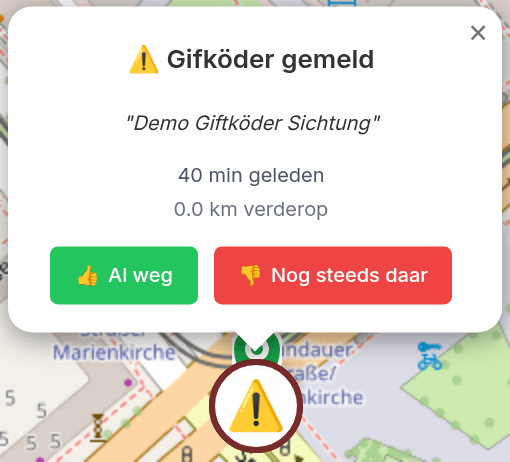
Tik op een pictogram om details over de waarneming te bekijken: diersoort, aantal, gedrag, tijd en afstand.
Gebruik de knoppen om te melden of de dieren er nog zijn:
- "Al weg" - De dieren zijn niet meer zichtbaar
- "Nog aanwezig" - De dieren zijn nog op de locatie
U kunt uw eigen waarnemingen tot enkele minuten na het melden nog verwijderen: tik op de kaart op uw waarneming en kies in de pop-up "Waarneming verwijderen". Een verwijderde waarneming blijft nog enkele minuten zichtbaar voor andere gebruikers voordat deze verdwijnt.
Gifaas
Gifköder melden
Via het tabblad Gifköder kunt u verdachte vergiftigde aasbrokken melden om andere hond- en katbezitters in de buurt te waarschuwen.
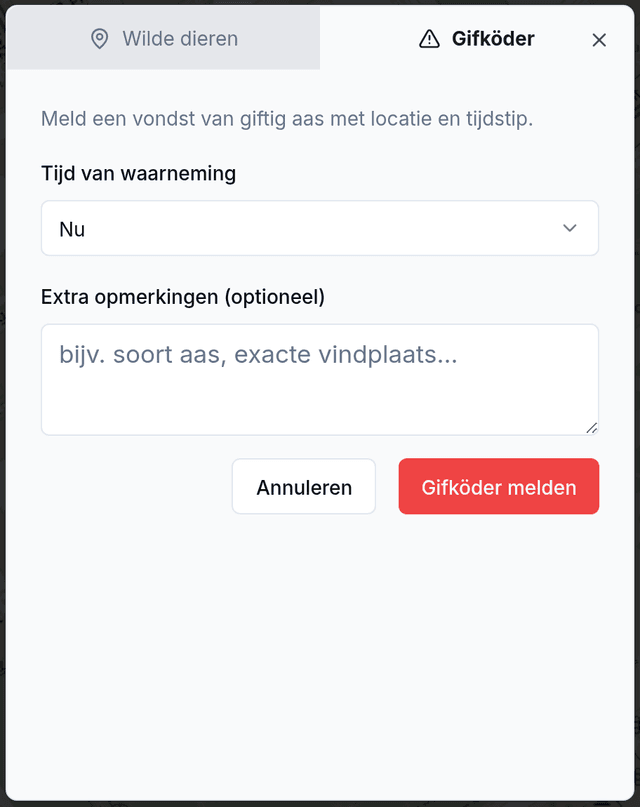
- Open het meldingsvenster via de grote knop onderaan de kaart.
- Schakel bovenin het venster naar het rode tabblad „Gifköder".
- Voer het tijdstip van de vondst in en eventueel een beschrijving en bevestig met „Gifköder melden".
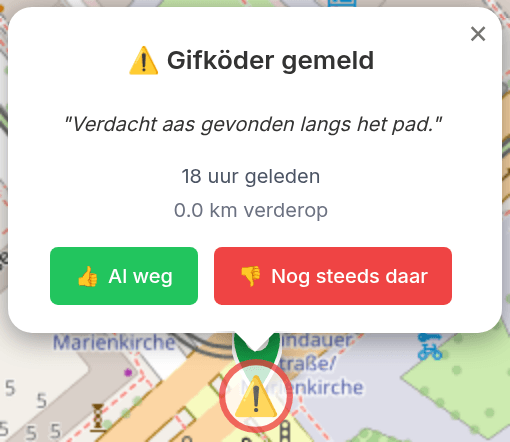
Meldingen van gifköders blijven standaard 3 dagen zichtbaar.
Andere gebruikers kunnen bevestigen met „Nog aanwezig" / „Al weg" of melden dat het aas is verwijderd.
Eikenprocessierups
Eikenprocessierups melden
Via het tabblad „Waarschuwingen" kunt u een aantasting door de eikenprocessierups melden en anderen waarschuwen voor de giftige brandharen. U kiest tussen twee gevarenniveaus.
- Open het meldingsvenster via de grote knop onderaan de kaart.
- Schakel bovenin naar het tabblad „Waarschuwingen" en selecteer „Eikenprocessierups" in de lijst.
- Kies het soort gevaar (actieve rupsen of oud nest), voer het tijdstip in en bevestig met „Eikenprocessierups melden".
Actieve rupsen / processie
Acuut gevaar door levende rupsen. De melding blijft standaard 90 dagen zichtbaar en wordt in een felle kleur weergegeven.
Oud nest
Restgevaar door verlaten nesten – de brandharen blijven lang actief. De melding blijft standaard 365 dagen zichtbaar en wordt in een gedempte kleur weergegeven.
Andere gebruikers kunnen bevestigen met „Nog aanwezig" / „Al weg" of melden dat de aantasting is verwijderd. „Nog aanwezig" verlengt de weergave.
De brandharen van de eikenprocessierups kunnen huidirritatie en allergische reacties veroorzaken. Houd afstand en raak rupsen en nesten niet aan. Meld aantastingen op openbaar terrein bij de verantwoordelijke groendienst.
Contact
Meer vragen of suggesties?
Ik verwelkom uw feedback en help graag bij eventuele problemen.