Dobrodošli
Dobrodošli
Hvala, ker uporabljate aplikacijo Opazovanja Divjadi!
Ta brezplačna skupnostna aplikacija prikazuje nedavne prijave divjadi iz zadnjih šestih ur na zemljevidu.
Vnosi prihajajo od državljanov v regiji in pomagajo oceniti, kje so se nedavno zgodila srečanja in kje je morda potrebna posebna pozornost.
Nastavitve
Nastavitve
Tapnite zelen gumb na vrhu na sredini in nato ikono zobnika, da odprete nastavitve.
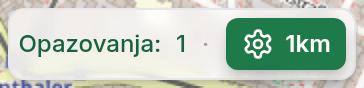
Radij Opazovanja
Radij opazovanja določa, kako daleč so prikazana opazovanja divjadi na zemljevidu. Uporablja se tudi za prejemanje obvestil samo v tem radiju.
- 500m Zelo blizu območje
- 1km Bližnje območje
- 3km Razširjeno območje
Prijave za Obvestila
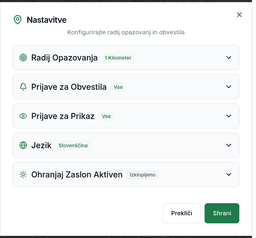
Aplikacija vas lahko obvesti o novih opažanjih in opozorilih v vaši bližini. Izberite, o katerih prijavah želite prejemati obvestila.
Obvestila delujejo tudi, ko aplikacija deluje v ozadju. Nastavitve obvestil lahko kadar koli spremenite v sistemskih nastavitvah naprave.
Prijave za Prikaz
Določite, katere prijave naj bodo prikazane na zemljevidu. Tako lahko na primer prikažete samo določene vrste živali ali opozorila – ne glede na to, o katerih prejemate obvestila.
Ta filter vpliva samo na vaš lasten prikaz zemljevida. Če je izbrana možnost „Vse“, so samodejno prikazane tudi pozneje dodane vrste.
Jezik
Aplikacija je na voljo v več jezikih: bolgarščina, češčina, danščina, nemščina, grščina, angleščina, španščina, estonščina, finščina, francoščina, irščina, hrvaščina, madžarščina, italijanščina, litovščina, latvijščina, malteščina, nizozemščina, poljščina, portugalščina, romunščina, slovaščina, slovenščina in švedščina.
Vse nastavitve so shranjene in samodejno uporabljene ob naslednjem zagonu.
Prijava
Prijavi opažanje
Velik zelen gumb "🦌 Prijavi opažanje" na dnu zaslona odpre obrazec za prijavo.

Tu lahko vnesete vse pomembne informacije:
Žival ali opozorilo
Najprej izberite, kaj želite prijaviti: divjo žival ali opozorilo (na primer zastrupljeno vabo ali hrastovega sprevodnega prelca).
Čas
Zdaj, pred 5 minutami, pred 15 minutami itd. ali poljuben datum/čas (do 7 dni nazaj)
Število
Koliko živali je bilo?
Vedenje
Kaj so živali počele?
Smer gibanja
Ko izberete "V gibanju", se prikaže izbirnik smeri. Povlecite puščico v smeri gibanja živali (npr. Sever, Jugozahod). Smer je prikazana kot puščica na zemljevidu.
Opombe
Dodatne podrobnosti
Opazovanje je shranjeno z vašo trenutno GPS ali ročno lokacijo in časom. Drugi uporabniki v bližini bodo samodejno obveščeni o opazovanju.
Lokacija
Kontrole Lokacije (zgoraj desno)
Omogoči GPS
GPS stikalo omogoča samodejno sledenje lokacije. Ko je stikalo zeleno, se vaša lokacija neprekinjeno sledi in prikazuje na zemljevidu.
Namig: Pri slabem GPS sprejemu (npr. v zaprtih prostorih) lahko uporabite ročni način lokacije.
Centriraj Zemljevid
Stikalo za centriranje omogoča samodejno centriranje zemljevida na vašo lokacijo. Ko sta obe stikali (GPS in Središče) zeleni, zemljevid samodejno sledi vašemu gibanju.
Nastavi Ročno Lokacijo
Ikona lokacije aktivira ročni način lokacije. Ročni način je lahko uporaben za vnos natančne lokacije za opazovanja pred prijavo.
Tapnite na ikono in nato na željeno mesto na zemljevidu.
Ročni način samodejno onemogoči GPS. Po prijavi lahko ponovno omogočite GPS za uporabo vaše trenutne lokacije.
Lokacija v ozadju
Lokacija v ozadju
V aplikaciji za iPhone in Android lahko izbirno vklopite sledenje lokaciji v ozadju, da prejemate obvestila, ki ustrezajo vaši trenutni lokaciji — tudi med potjo in ko je aplikacija zaprta.
Dokler je posodabljanje v ozadju aktivno, aplikacija primerja na novo prijavljena opažanja z vašo trenutno lokacijo — in ne s krajem, kjer ste nazadnje odprli aplikacijo. Tako vas opozori tudi med potjo, na primer kot sopotnika v avtomobilu ali na avtobusu in vlaku.
Funkcija je privzeto izklopljena. Sami se odločite, ali jo boste vklopili, in jo lahko kadar koli znova izklopite.
Odprite nastavitve, razširite razdelek „Lokacija v ozadju“ in vklopite stikalo.
Da sledenje v ozadju deluje, mora biti dovoljenje za lokacijo nastavljeno na „Vedno dovoli“. Aplikacija vas po potrebi popelje do ustreznih nastavitev naprave.
Sledenje je optimizirano za baterijo in posodablja vašo lokacijo samo ob pomembnih gibanjih (približno 100m).
Da posodabljanje v ozadju deluje zanesljivo, aplikacije ne smete popolnoma zapreti. V sistemu Android se sledenje lokaciji ustavi takoj, ko aplikacijo popolnoma zaprete (npr. jo odstranite s seznama nedavnih aplikacij) – preprosto znova odprite aplikacijo. Na iPhone sistem samodejno nadaljuje posodabljanje tudi po zaprtju, vendar le ob večjih spremembah lokacije (približno 500m).
V sistemu Android sistem med sledenjem lokaciji prikazuje trajno obvestilo. To je tehnično zahtevano in ni napaka.
Deli
Deli Aplikacijo
Delite aplikacijo s prijatelji, družino in sosedi, da se več ljudi seznani z opazovanji divjadi v okolici.
Kako deliti aplikacijo: Tapnite ikono za deljenje spodaj levo na zemljevidu.
Aplikacijo lahko delite prek WhatsApp, e-pošte, SMS ali drugih aplikacij za sporočanje (samo iOS). Alternativno lahko prikažete QR kodo, ki jo lahko drugi skenirajo s kamero pametnega telefona.
Več ljudi uporablja aplikacijo, bolje deluje sistem zgodnjega opozarjanja za divjad v vaši okolici.
Zemljevid
Opazovanja na Zemljevidu
Prijavljena opazovanja divjadi so prikazana kot ikone na zemljevidu. Barvna obroba označuje trenutni status opazovanja.

Rdeča Obroba - Še Ni Potrjeno
Rdeča obroba pomeni, da je bilo opazovanje nedavno prijavljeno in noben drug uporabnik še ni potrdil, ali so živali še tam ali ne.

Zelena Obroba - Živali So Odšle
Zelena obroba označuje, da so drugi uporabniki poročali, da živali niso več na tej lokaciji.

Rdeča prečna črta – Izbrisano opažanje
Rdeča prečna črta čez simbol pomeni, da je oseba, ki je opažanje prijavila, svojo prijavo umaknila. Takšna opažanja so tako prikazana še nekaj minut, preden dokončno izginejo z zemljevida.
Puščica - Smer gibanja
Ko je pri opazovanju kot vedenje navedeno "V gibanju", puščica na simbolu kaže smer gibanja živali. Barva puščice ustreza statusu: rdeča za aktivna opazovanja, zelena ko so živali odšle.
Podrobnosti Opazovanja
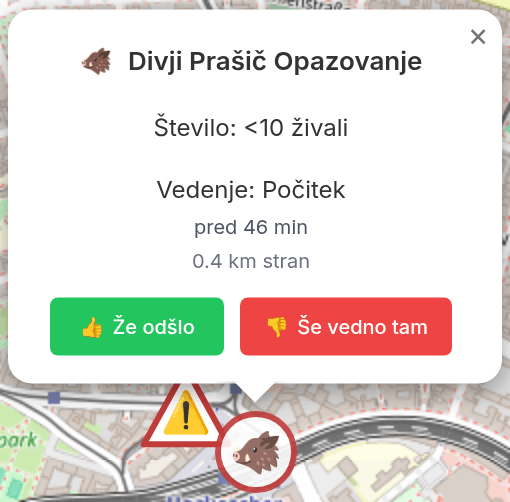
Tapnite na ikono, da si ogledate podrobnosti o opazovanju: vrsta živali, število, vedenje, čas in razdalja.
Uporabite gumbe za prijavo, ali so živali še tam:
- "Že odšlo" - Živali niso več vidne
- "Še vedno tam" - Živali so še na lokaciji
Svoja opažanja lahko izbrišete še nekaj minut po prijavi: na zemljevidu se dotaknite svojega opažanja in v pojavnem oknu izberite "Izbriši opažanje". Izbrisano opažanje je drugim uporabnikom vidno še nekaj minut, preden izgine.
Strup
Prijava zastrupljene vabe
Prek zavihka Zastrupljena vaba lahko prijavite sumljive zastrupljene vabe in opozorite druge lastnike psov in mačk v bližini.
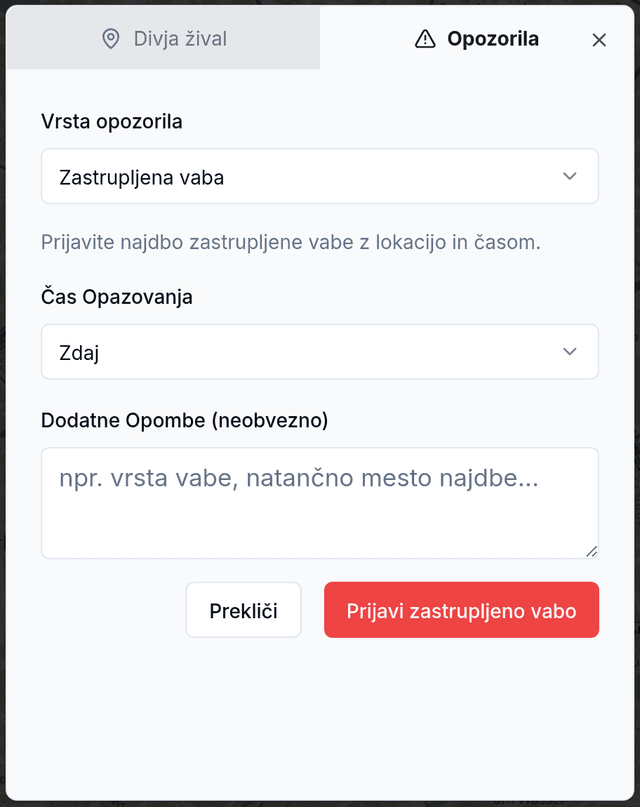
- Odprite pogovorno okno za prijavo z velikim gumbom na dnu zemljevida.
- Na vrhu pogovornega okna preklopite na rdeči zavihek „Zastrupljena vaba".
- Vnesite čas najdbe in po želji opis ter potrdite z gumbom „Prijavi zastrupljeno vabo".
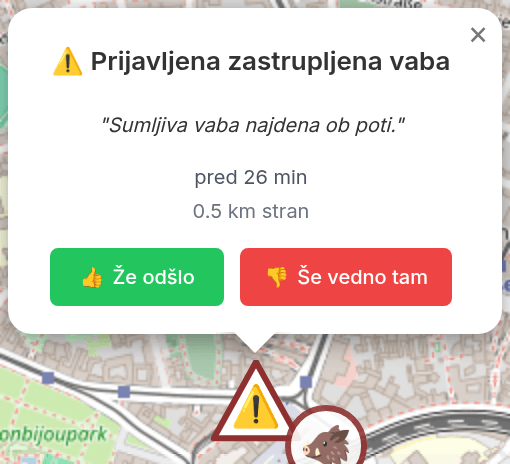
Prijave zastrupljenih vab privzeto ostanejo vidne 3 dni.
Drugi uporabniki lahko potrdijo z „Še vedno tam" / „Že proč" ali prijavijo, da je vaba odstranjena.
Hrastov sprevodni prelec
Prijava hrastovega sprevodnega prelca
Prek zavihka „Opozorila" lahko prijavite napad hrastovega sprevodnega prelca in opozorite druge na strupene žgoče dlačice. Izbirate med dvema stopnjama nevarnosti.
- Odprite pogovorno okno za prijavo z velikim gumbom na dnu zemljevida.
- Na vrhu preklopite na zavihek „Opozorila" in s seznama izberite „Hrastov sprevodni prelec".
- Izberite vrsto nevarnosti (aktivne gosenice ali staro gnezdo), vnesite čas in potrdite z gumbom „Prijavi hrastovega sprevodnega prelca".
Aktivne gosenice / sprevod
Akutna nevarnost zaradi živih gosenic. Prijava privzeto ostane vidna 90 dni in je prikazana v izraziti barvi.
Staro gnezdo
Preostala nevarnost zaradi zapuščenih gnezd – žgoče dlačice ostanejo dolgo aktivne. Prijava privzeto ostane vidna 365 dni in je prikazana v zamolkli barvi.
Drugi uporabniki lahko potrdijo z „Še vedno tam" / „Že proč" ali prijavijo, da je napad odstranjen. „Še vedno tam" podaljša prikaz.
Žgoče dlačice hrastovega sprevodnega prelca lahko povzročijo draženje kože in alergijske reakcije. Prosimo, ohranjajte razdaljo ter se ne dotikajte gosenic ali gnezd. Napad na javnih površinah prijavite pristojni službi za zelene površine.
Stik
Več Vprašanj ali Predlogov?
Pozdravim vaše povratne informacije in z veseljem pomagam pri težavah.