Hoş geldiniz
Hoş geldiniz
Yaban Hayvanı Gözlemleri uygulamasını kullandığınız için teşekkür ederiz!
Bu ücretsiz topluluk uygulaması, son altı saatteki yaban hayvanı bildirimlerini bir haritada gösterir.
Bildirimler bölgedeki vatandaşlardan gelir ve son karşılaşmaların nerede gerçekleştiğini ve nerede özel dikkat gösterilmesi gerektiğini değerlendirmeye yardımcı olur.
Ayarlar
Ayarlar
Ayarları açmak için üst ortadaki yeşil düğmeye ve ardından dişli simgesine dokunun.
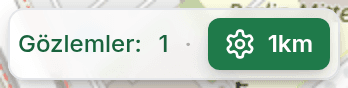
Gözlem yarıçapı
Gözlem yarıçapı, haritada hangi mesafeye kadar gözlemlerin gösterileceğini belirler. Ayrıca yalnızca bu yarıçap içinde bildirim almak için de kullanılır.
- 500m Çok yakın çevre
- 1km Yakın çevre
- 3km Genişletilmiş alan
Bildirimler için raporlar
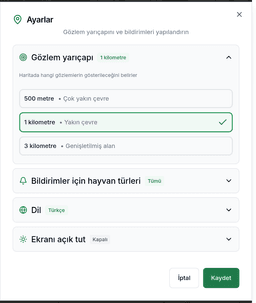
Uygulama, yakınınızdaki yeni gözlemler ve uyarılar hakkında sizi bilgilendirebilir. Hangi raporlar için bildirim almak istediğinizi seçin.
Bildirimler, uygulama arka planda çalışırken de çalışır. Bildirimleri istediğiniz zaman cihazınızın sistem ayarlarından değiştirebilirsiniz.
Görüntüleme için raporlar
Haritada hangi raporların gösterileceğini belirleyin. Böylece örneğin, hangileri için bildirim aldığınızdan bağımsız olarak yalnızca belirli hayvan türlerini veya uyarıları gösterebilirsiniz.
Bu filtre yalnızca kendi harita görünümünüzü etkiler. „Tümü” seçiliyse, daha sonra eklenen türler de otomatik olarak gösterilir.
Dil
Uygulama, AB'nin 24 resmi dilinin tamamında kullanılabilir.
Tüm ayarlar kaydedilir ve bir sonraki başlatmada otomatik olarak kullanılır.
Bildirim
Gözlem bildir
Alttaki büyük yeşil "🦌 Gözlem bildir" düğmesi bildirim formunu açar.

Burada tüm önemli bilgileri girebilirsiniz:
Hayvan veya uyarı
Önce neyi bildirmek istediğinizi seçin: bir yaban hayvanı ya da bir uyarı (örneğin zehirli yem veya meşe kese güvesi).
Zaman
Şimdi, 5 dakika önce, 15 dakika önce vb. veya özel tarih/saat (7 güne kadar geriye)
Sayı
Kaç hayvan vardı?
Davranış
Hayvanlar ne yapıyordu?
Hareket yönü
"Hareket halinde" seçtiğinizde bir yön seçici görünür. Oku hayvanların hareket ettiği yöne sürükleyin (örn. Kuzey, Güneybatı). Yön haritada ok olarak gösterilir.
Notlar
Diğer ayrıntılar
Gözlem, mevcut GPS veya manuel konumunuz ve saat ile kaydedilir. Yakınlardaki diğer kullanıcılar gözlem hakkında otomatik olarak bilgilendirilir.
Konum
Konum kontrolleri (sağ üst)
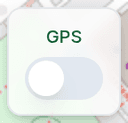
GPS'i etkinleştir
GPS anahtarı otomatik konum belirlemeyi etkinleştirir. Anahtar yeşil olduğunda, konumunuz sürekli olarak izlenir ve haritada gösterilir.
İpucu: Zayıf GPS sinyali olduğunda (örn. binalarda), manuel konum modunu kullanabilirsiniz.
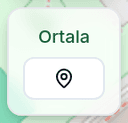
Haritayı ortala
Ortalama anahtarı, haritanın konumunuza otomatik olarak ortalanmasını etkinleştirir. Her iki anahtar da (GPS ve Ortala) yeşil olduğunda, harita hareketlerinizi otomatik olarak takip eder.
Manuel konum ayarla
Konum simgesi manuel konum modunu etkinleştirir. Manuel mod, bir bildirimden önce gözlemler için kesin konumu girmek için yararlı olabilir.
Simgeye ve ardından haritadaki istediğiniz noktaya dokunun.
Manuel mod GPS'i otomatik olarak devre dışı bırakır. Bildirimden sonra, mevcut konumunuzu kullanmak için GPS'i yeniden etkinleştirebilirsiniz.
Arka plan konumu
Arka plan konumu
iPhone ve Android uygulamasında, hareket halindeyken ve uygulama kapalıyken bile mevcut konumunuza uygun uyarılar almak için arka plan konum takibini isteğe bağlı olarak etkinleştirebilirsiniz.
Arka plan güncellemesi etkin olduğu sürece uygulama, yeni bildirilen gözlemleri uygulamayı en son açtığınız yerle değil, mevcut konumunuzla karşılaştırır. Böylece hareket halindeyken bile, örneğin arabada yolcu olarak ya da otobüs ve trende uyarı alırsınız.
Bu özellik varsayılan olarak kapalıdır. Etkinleştirip etkinleştirmeyeceğine siz karar verirsiniz ve istediğiniz zaman tekrar kapatabilirsiniz.
Ayarları açın, „Arka plan konumu” bölümünü genişletin ve anahtarı açın.
Arka plan takibinin çalışması için konum izninin „Her zaman izin ver” olarak ayarlanması gerekir. Gerektiğinde uygulama sizi ilgili cihaz ayarlarına yönlendirir.
Takip pil için optimize edilmiştir ve konumunuzu yalnızca önemli hareketlerde (yaklaşık 100m) günceller.
Arka plandaki güncellemenin güvenilir şekilde çalışması için uygulamanın tamamen kapatılmaması gerekir. Android'de, uygulamayı tamamen kapattığınızda (ör. son uygulamalar listesinden kaldırdığınızda) konum takibi durur – bu durumda uygulamayı tekrar açmanız yeterlidir. iPhone'da sistem, kapatıldıktan sonra bile güncellemeyi otomatik olarak sürdürür, ancak yalnızca daha büyük konum değişikliklerinde (yaklaşık 500m).
Android'de konum takip edilirken sistem kalıcı bir bildirim gösterir. Bu teknik olarak zorunludur ve bir hata değildir.
Paylaş
Uygulamayı paylaş
Uygulamayı arkadaşlarınız, aileniz ve komşularınızla paylaşın, böylece daha fazla kişi bölgedeki yaban hayvanı gözlemlerinden haberdar olabilir.
Uygulamayı nasıl paylaşırsınız: Haritanın sol alt köşesindeki paylaş simgesine dokunun.
Uygulamayı WhatsApp, e-posta, SMS veya diğer mesajlaşma uygulamaları aracılığıyla paylaşabilirsiniz (yalnızca iOS'ta kullanılabilir). Alternatif olarak, başkalarının akıllı telefon kamerasıyla tarayabileceği QR kodunu gösterebilirsiniz.
Uygulamayı ne kadar çok kişi kullanırsa, bölgenizdeki yaban hayvanları için erken uyarı sistemi o kadar iyi çalışır.
Harita
Haritadaki gözlemler
Bildirilen yaban hayvanı gözlemleri haritada simgeler olarak gösterilir. Renkli kenarlık, gözlemin mevcut durumunu gösterir.

Kırmızı kenarlık - Henüz onaylanmadı
Kırmızı kenarlık, gözlemin yakın zamanda bildirildiği ve henüz başka bir kullanıcının hayvanların hâlâ orada olup olmadığını onaylamadığı anlamına gelir.

Yeşil kenarlık - Hayvanlar gitti
Yeşil kenarlık, diğer kullanıcıların hayvanların artık o konumda olmadığını bildirdiğini gösterir.

Kırmızı çizgi - Silinmiş gözlem
Simgenin üzerindeki kırmızı bir çapraz çizgi, bildiren kişinin gözlemini geri çektiği anlamına gelir. Bu tür gözlemler, haritadan tamamen kaybolmadan önce birkaç dakika daha bu şekilde gösterilir.
Ok - Hareket Yönü
Bir gözlemde davranış olarak "Hareket halinde" bildirildiğinde, sembol üzerindeki bir ok hayvanların hareket yönünü gösterir. Okun rengi duruma karşılık gelir: aktif gözlemlerde kırmızı, hayvanlar gittiğinde yeşil.
Gözlem ayrıntıları
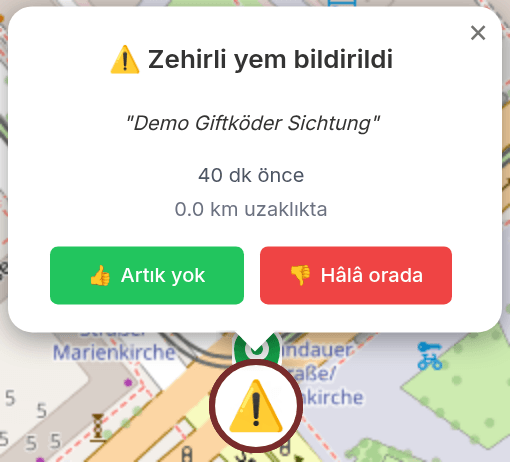
Gözlem ayrıntılarını görüntülemek için bir simgeye dokunun: hayvan türü, sayı, davranış, zaman ve mesafe.
Düğmelerle hayvanların hâlâ orada olup olmadığını bildirebilirsiniz:
- "Artık yok" - Hayvanlar artık görünmüyor
- "Hâlâ orada" - Hayvanlar hâlâ yerinde
Kendi gözlemlerinizi bildirimden sonra birkaç dakika daha silebilirsiniz: haritada gözleminize dokunun ve açılan pencerede "Gözlemi sil" seçeneğini seçin. Silinen bir gözlem, kaybolmadan önce diğer kullanıcılara birkaç dakika daha görünür.
Çevrimdışı
Uygulama internet olmadan çalışır mı?
Evet, bazı sınırlamalarla: harita ve en son yüklenen gözlemler bağlantı olmadan da görünür kalır – örneğin dağ yürüyüşünde.
Uygulama, görüntülediğiniz harita bölümlerini ve en son yüklenen gözlemleri cihazınıza otomatik olarak kaydeder. Bağlantı yokken uygulama bu verilerle başlar. “Gözlem bildir” düğmesinin üzerindeki bir bildirim, bağlantı olmadığını ve gösterilen gözlemlerin ne zamana ait olduğunu gösterir.
Harita, görüntülemediğiniz yakınlaştırma düzeylerinde de görünür kalır: Bu durumda kaydedilen bölümlerden hesaplanır ve biraz bulanık ya da daha küçük yazılı görünebilir.
İpucu: Bağlantınız varken bölgeyi yürüyüşten önce görüntüleyin – tercihen yolda kullanmak istediğiniz yakınlaştırma düzeylerinde.
Herhangi bir şeyi açmanız gerekmez. Ne kadar kaydedileceği cihazınızdaki boş alana bağlıdır; eski harita bölümleri otomatik olarak kaldırılır.
Gözlem bildirmek ile yeni gözlem ve bildirim almak ancak bağlantı olduğunda yeniden mümkün olur.
Bağlantı olmadan başlatma şu anda Android uygulamasında çalışır. iPhone uygulamasında henüz mümkün değildir.
Zehirli yem
Zehirli yem bildirimi
Zehirli yem sekmesi üzerinden şüpheli zehirli yemleri bildirerek yakındaki köpek ve kedi sahiplerini uyarabilirsiniz.
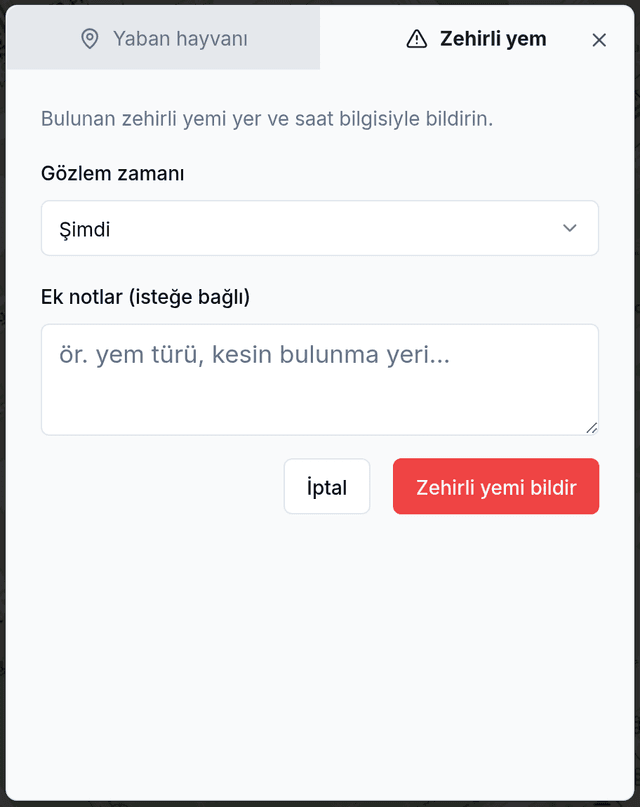
- Haritanın altındaki büyük düğmeden bildirim penceresini açın.
- Pencerenin üstünde kırmızı „Zehirli yem" sekmesine geçin.
- Bulunma saatini ve isterseniz bir açıklama girin ve „Zehirli yemi bildir" ile onaylayın.
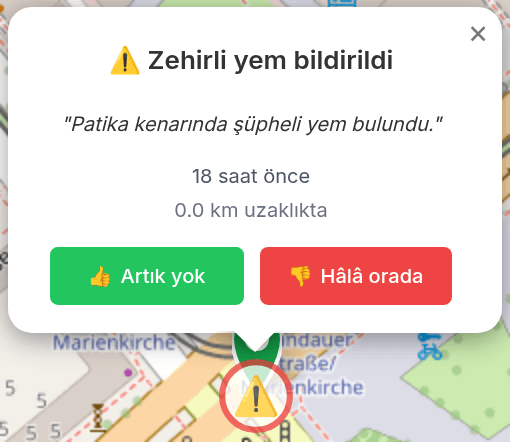
Zehirli yem bildirimleri varsayılan olarak 3 gün görünür kalır.
Diğer kullanıcılar „Hâlâ orada" / „Gitti" ile onaylayabilir veya yemin kaldırıldığını bildirebilir.
Meşe kese güvesi
Meşe kese güvesi bildirimi
„Uyarılar" sekmesi üzerinden bir meşe kese güvesi istilasını bildirebilir ve başkalarını zehirli yakıcı tüyler konusunda uyarabilirsiniz. İki tehlike seviyesi arasından seçim yaparsınız.
- Haritanın altındaki büyük düğmeden bildirim penceresini açın.
- Üstte „Uyarılar" sekmesine geçin ve listeden „Meşe kese güvesi" öğesini seçin.
- Tehlike türünü (aktif tırtıllar veya eski yuva) seçin, saati girin ve „Meşe kese güvesini bildir" ile onaylayın.
Aktif tırtıllar / geçit alayı
Canlı tırtıllardan kaynaklanan akut tehlike. Bildirim varsayılan olarak 90 gün görünür kalır ve canlı bir renkte gösterilir.
Eski yuva
Terk edilmiş yuvalardan kaynaklanan kalıntı tehlike – yakıcı tüyler uzun süre aktif kalır. Bildirim varsayılan olarak 365 gün görünür kalır ve soluk bir renkte gösterilir.
Diğer kullanıcılar „Hâlâ orada" / „Gitti" ile onaylayabilir veya istilanın kaldırıldığını bildirebilir. „Hâlâ orada" görüntülenmeyi uzatır.
Meşe kese güvesinin yakıcı tüyleri cilt tahrişine ve alerjik reaksiyonlara neden olabilir. Lütfen mesafenizi koruyun ve tırtıllara veya yuvalara dokunmayın. Kamuya açık alanlardaki istilaları sorumlu yeşil alan müdürlüğüne bildirin.
İletişim
Başka sorularınız veya önerileriniz mi var?
Geri bildiriminizi almaktan mutluluk duyarım ve sorunlarda yardımcı olmaktan memnuniyet duyarım.